



惠普维修站分享惠普笔记本亮度如何调节
惠普笔记本的亮度调节方法多样,用户可根据需求选择快捷键、系统设置、显卡控制面板、电源管理软件或专用工具(如惠普支持助手)进行调整,具体如下:
一、使用键盘快捷键调节亮度
查找亮度调节键
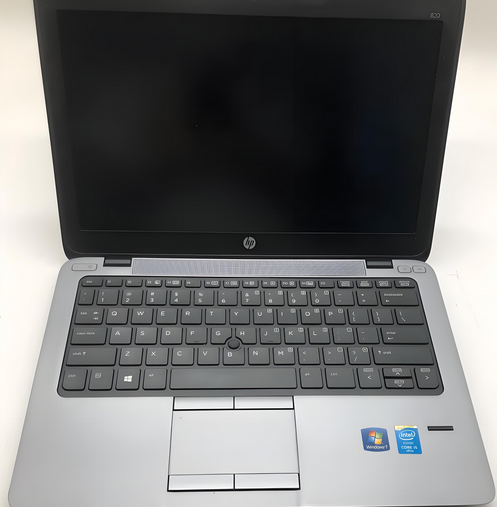
大多数惠普笔记本的键盘上方功能键区(F1-F12)标有太阳或灯泡图标,通常:
亮度增加键:带向上箭头的太阳图标(如F2或F8)。
亮度降低键:带向下箭头的太阳图标(如F1或F7)。
操作方式
直接按键:部分型号可直接按亮度键调节。
组合键:若直接按键无效,需同时按下 Fn键(位于Ctrl键旁)和亮度键。
效果反馈
按下快捷键后,屏幕会显示亮度滑块或直接变化,方便实时调整。
二、通过Windows系统设置调节亮度
操作路径
点击屏幕左下角 开始菜单 → 选择 设置(齿轮图标) → 进入 系统 → 选择 显示。
在 亮度和颜色 部分,拖动滑块即可调整亮度。
适用场景
需要精细控制亮度时(如到10%的调节)。
快捷键失效或需个性化设置时。
三、利用操作中心快速调节(Windows 10/11)
打开操作中心
点击屏幕右下角 通知图标(气泡形状)或 电池图标。
调整亮度
在操作中心中找到亮度滑块,拖动即可快速调节。
优势
无需进入设置菜单,适合临时调整(如从室内到室外)。
四、通过显卡控制面板调节(独立显卡机型)
打开控制面板
右键点击桌面空白处 → 选择 NVIDIA控制面板 或 AMD Radeon设置。
调整亮度
在控制面板中找到 调整桌面颜色设置 或 显示 选项。
拖动亮度滑块至合适位置。
适用情况
独立显卡机型(如游戏本或设计本)。
需要同时调整色彩、对比度等参数时。
五、使用电源管理软件调节
打开电源管理工具
惠普笔记本可能预装 HP Command Center 或 电源管理软件。
选择亮度模式
在软件中找到 性能模式 或 节能模式 设置。
选择适合当前环境的模式(如“高亮度”或“低功耗”)。
自动调节
部分软件支持根据环境光自动调整亮度(需开启相关选项)。
六、通过惠普支持助手调节
打开软件
启动 惠普支持助手(HP Support Assistant)。
调整亮度
在软件界面中选择 设备设置 或 显示设置。
根据提示拖动亮度滑块。
附加功能
可同步检查驱动更新、优化系统性能。
七、特殊情况处理
快捷键无效
检查是否需更新显卡驱动(前往惠普官网下载最新驱动)。
确认是否开启了省电模式(关闭后重试)。
亮度无法调节
重启电脑或检查系统设置中的亮度选项是否被禁用。
若问题持续,可能是硬件故障,建议联系惠普售后。
外接显示器亮度调节
通过显示器自带的物理按钮(如Menu键)进入设置菜单调整。
八、护眼建议
根据环境调整亮度
强光环境下调高亮度,暗光环境下调低亮度,避免眼睛疲劳。
开启夜间模式
在 设置 → 系统 → 显示 → 夜间灯光 中开启,减少蓝光伤害。
定期校准屏幕
使用专业软件(如DisplayCAL)校准色彩和亮度,确保显示效果准确。
以上就是关于"惠普维修站分享惠普笔记本亮度如何调节"的内容相关介绍,希望对您有所帮助,更多关于笔记本维修教程,敬请关注惠普(Hp)维修服务中心.
本文关键词标签: * 惠普维修站 * 惠普亮度调节 * hp亮度调节


