



惠普维修站分享惠普怎么恢复出厂设置
惠普电脑恢复出厂设置可通过Windows系统设置、一键恢复功能、HP Recovery Manager工具或安装介质恢复实现,具体操作如下:
一、通过Windows系统设置恢复(适用于可正常启动的设备)
备份数据:将重要文件、照片、视频等备份至外部存储设备,以防恢复过程中数据丢失。
进入设置界面:
点击屏幕左下角的“开始”按钮,选择“设置”(齿轮图标)。
在设置界面中,选择“更新和安全”选项。
选择恢复选项:
在“更新和安全”界面中,点击左侧的“恢复”选项。
在右侧面板中,找到“重置此电脑”部分,点击“开始”按钮。
选择恢复模式:
保留我的文件:删除所有已安装的软件和应用程序,但保留个人文件。
删除所有内容:彻底清除系统盘上的所有数据,包括个人文件。
根据需求选择其中一项,点击“下一步”继续。
确认恢复:
系统会提示确认恢复操作,点击“重置”按钮。
电脑将自动重启并开始恢复过程,可能需要一段时间,请耐心等待。
重新设置:
恢复完成后,电脑将自动重启并进入初始设置界面。
按照提示完成初始设置,包括创建用户账户、设置密码等。

二、通过一键恢复功能恢复(适用于部分机型)
备份数据:确保重要数据已备份至外部存储设备。
进入恢复环境:
关闭电脑,重新启动时按下“F11”键(部分机型可能需先按“ESC”键进入启动菜单,再选择“F11”)。
持续按住按键直到进入恢复环境。
选择恢复选项:
在恢复环境中,选择“恢复计算机到出厂设置”或类似的选项。
根据提示确认恢复操作。
等待恢复完成:
恢复过程可能需要一段时间,请耐心等待。
期间,电脑可能会自动重启多次,请确保不要断电或中断恢复过程。
重新设置:
恢复完成后,电脑将自动重启并进入初始设置界面。
按照提示完成初始设置。
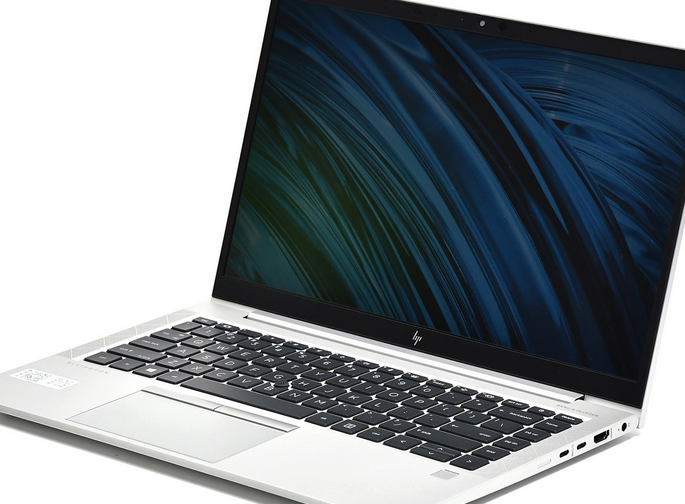
三、通过HP Recovery Manager工具恢复(适用于早期机型)
备份数据:确保重要数据已备份至外部存储设备。
启动HP Recovery Manager:
在系统桌面中,依次进入“开始→所有程序→Recovery Manager→系统还原”。
或者,在开始菜单或程序列表中查找“HP Recovery Manager”并启动它。
选择恢复选项:
在恢复管理器中,选择“恢复出厂设置”或类似的选项。
根据提示确认恢复操作。
等待恢复完成:
恢复过程可能需要一段时间,请耐心等待。
期间,电脑可能会自动重启多次,请确保不要断电或中断恢复过程。
重新设置:
恢复完成后,电脑将自动重启并进入初始设置界面。
按照提示完成初始设置。
四、通过安装光盘或U盘恢复(适用于系统无法正常启动的情况)
准备安装介质:
访问惠普官网,根据电脑型号下载对应的系统镜像文件。
使用工具将镜像文件写入U盘或刻录至光盘,制作成安装介质。
进入恢复环境:
将安装光盘或U盘插入电脑的光驱或USB接口。
重新启动电脑,在启动过程中按下“F12”或其他相应的F键(具体按键因机型而异),进入引导设备选择界面。
选择光盘或U盘作为启动设备,并按下回车键进入恢复界面。
选择恢复选项:
在恢复界面中,选择“恢复出厂设置”或“重装系统”等选项。
根据提示确认恢复操作。
等待恢复完成:
恢复过程可能需要一段时间,请耐心等待。
期间,电脑可能会自动重启多次,请确保不要断电或中断恢复过程。
重新设置:
恢复完成后,电脑将自动重启并进入初始设置界面。
按照提示完成初始设置。
以上就是关于"惠普维修站分享惠普怎么恢复出厂设置"的内容相关介绍,希望对您有所帮助,更多关于笔记本维修教程,敬请关注惠普(Hp)维修服务中心.
本文关键词标签: * 惠普维修站 * 惠普出厂设置 * 惠普怎么设置


