



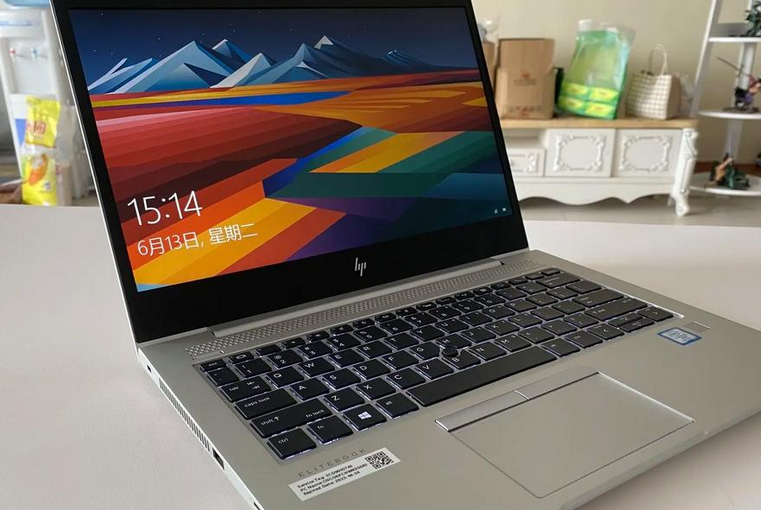
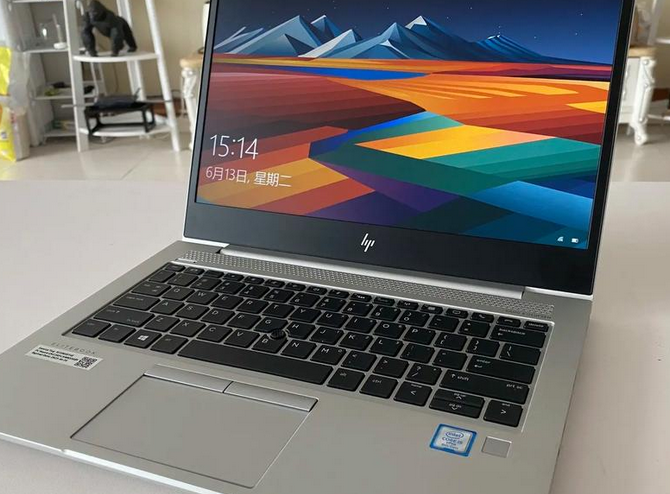
惠普触摸板维修分享惠普触摸板手势功能失效怎么解决
当我们日常使用惠普笔记本电脑,尤其是在享受其便捷的触摸板功能时,偶尔会遇到一些技术故障,比如触摸板的手势功能突然失效。这种情况可能会给我们的工作和学习带来不少麻烦。在触摸板手势功能失效时,我们可以采取一些措施来尝试解决这个问题.
当惠普电脑的触摸板手势功能失效时,可以尝试以下方法来解决问题:
一、检查触摸板设置
打开设置:
通过开始菜单或快捷键进入Windows设置。
查找触摸板选项:
在设置菜单中,选择“设备”或“鼠标和触摸板”选项。
检查手势功能:
确保触摸板手势功能已被启用。如果未启用,请勾选相应的选项以启用手势功能。
调整设置:
根据需要调整触摸板的灵敏度、滚动速度等参数,以确保手势功能能够正常响应。
二、更新驱动程序
打开设备管理器:
右键点击“开始”菜单,选择“设备管理器”。
查找触摸板驱动:
在设备管理器中,找到“鼠标和其他指针设备”下的触摸板设备。
更新驱动程序:
右键点击触摸板设备,选择“更新驱动程序”。
选择“自动搜索更新的驱动程序软件”,让系统自动查找并安装最新的驱动程序。
三、重启电脑
有时,简单的重启电脑可以解决临时的软件问题,包括触摸板手势功能失效的问题。
四、检查硬件连接
外部设备干扰:
如果连接了外部鼠标或其他指针设备,请尝试断开连接,以排除外部设备对触摸板手势功能的干扰。
检查物理连接:
对于可拆卸的触摸板,请检查其连接是否牢固。如果连接不良,请重新连接并确保固定。
五、运行故障排除工具
打开控制面板:
通过开始菜单进入控制面板。
查找故障排除工具:
在控制面板中,搜索并选择“故障排除”或“疑难解答”选项。
运行触摸板故障排除:
选择与触摸板相关的故障排除选项,并按照提示进行操作。系统将自动检测并尝试修复触摸板手势功能失效的问题。
六、联系惠普客服支持
如果以上方法均无法解决问题,建议联系惠普的客服支持或寻求专业的技术支持。他们可以提供更具体的指导或建议,以帮助您解决触摸板手势功能失效的问题。
综上所述,通过检查触摸板设置、更新驱动程序、重启电脑、检查硬件连接以及运行故障排除工具等方法,通常可以解决惠普电脑触摸板手势功能失效的问题。如果问题依然存在,建议寻求专业的技术支持。
以上就是关于"惠普触摸板维修分享惠普触摸板手势功能失效怎么解决"的内容相关介绍,希望对您有所帮助,更多关于笔记本维修教程,敬请关注惠普(Hp)维修服务中心.
本文关键词标签: * 惠普触摸板维修 * 惠普触摸板失效 * 惠普触摸板服务


