



惠普麦克风维修分享惠普麦克风没声音怎么设置
若您的惠普麦克风在使用过程中出现了无声的问题,别急,以下是一些详细的设置步骤,可以帮助您解决这个问题。
当惠普电脑的麦克风没有声音时,可以按照以下步骤进行设置和排查:
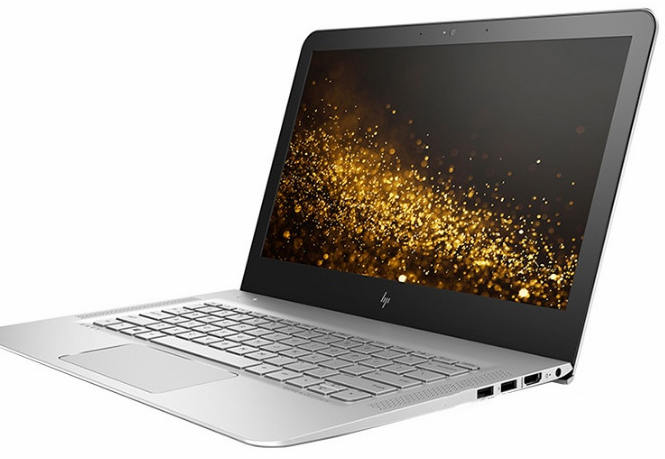
一、检查麦克风硬件连接
确保麦克风连接正确:
对于内置麦克风,确保麦克风没有被物理遮挡或损坏。
对于外接麦克风,检查麦克风插头是否完全插入电脑的麦克风插孔,并确保插头没有松动或损坏。同时,检查麦克风的线缆是否有损坏或断开。
尝试使用其他麦克风设备:
如果可能,尝试使用其他麦克风设备(如另一副耳机或独立的麦克风)来测试电脑,以确定问题是否出在麦克风本身。
二、检查系统音量和麦克风设置
检查系统音量:
在电脑任务栏上找到音量图标,确保音量没有调至静音,并且音量滑块已调至适当位置。
打开音量控制器:
右键点击音量图标,选择“打开音量控制器”。在弹出的音量控制器窗口中,找到“麦克风”选项,确保麦克风的音量滑块已经调至合适位置(建议设置为70%以上)。
检查麦克风设置:
进入控制面板,点击“硬件和声音”,然后在“录制”选项卡中查看麦克风设备。
确保麦克风设备已启用,并且没有被设置为静音。
右键点击麦克风设备,选择“属性”,在“级别”选项卡中调整麦克风音量和增强设置。
三、更新麦克风驱动程序
打开设备管理器:
在键盘上同时按下Win键和X键,选择“设备管理器”。
更新麦克风驱动程序:
在设备管理器中找到并展开“音频输入和输出”选项。
右键点击麦克风设备,选择“更新驱动程序软件”。
按照提示完成驱动程序的更新。更新完成后,重新测试麦克风是否正常工作。
四、检查应用程序的音频设置
打开应用程序:
打开需要使用麦克风的应用程序,如语音通话软件或语音识别软件。
检查音频设置:
在应用程序的设置选项中,找到“音频设置”或“输入设置”。
确保选择了正确的音频输入设备(即麦克风设备)。
五、检查隐私设置和权限
检查系统隐私设置:
在Windows设置中,搜索并打开“隐私”设置。
在“麦克风”部分,确保已允许应用程序访问麦克风。
检查应用程序权限:
在具体的应用程序设置中,确保该应用程序已被授权访问麦克风。
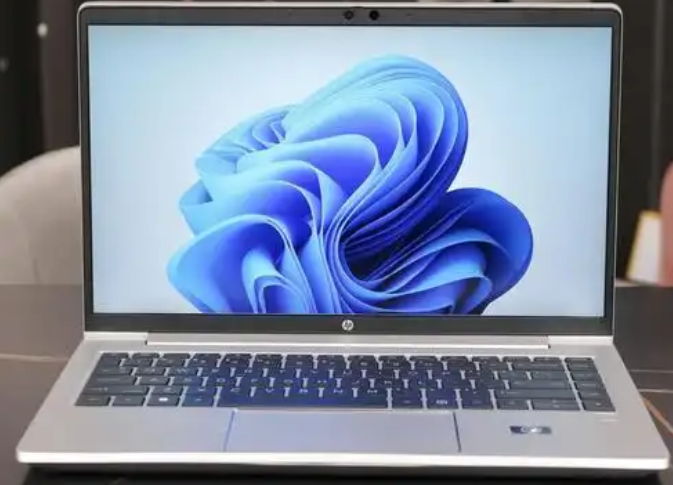
六、重启设备
有时候,重启设备可以解决许多临时性的问题。尝试重启电脑,然后重新测试麦克风是否正常工作。
七、联系技术支持
如果尝试了以上所有方法仍然无法解决问题,建议联系惠普的技术支持团队或前往指定的维修中心寻求帮助。他们可以提供更专业的诊断和解决方案。
通过以上步骤,通常可以解决惠普电脑麦克风没有声音的问题。如果问题依旧存在,请务必及时联系专业技术人员进行进一步检查。
以上就是关于"惠普麦克风维修分享惠普麦克风没声音怎么设置"的内容相关介绍,希望对您有所帮助,更多关于笔记本维修教程,敬请关注惠普(Hp)维修服务中心.
本文关键词标签: * 惠普麦克风维修 * 惠普麦克风没声音 * 惠普麦克风声音设置


