



惠普wifi维修分享惠普笔记本如何连接无线网络
惠普笔记本是一种广受欢迎的便携式计算设备,它的设计旨在为用户提供灵活与高效的计算体验.在这个日新月异的信息时代,连接无线网络已经成为了人们日常生活与工作的基本需求.为了让我们的惠普笔记本能够顺畅地接入无限的信息海洋,我们需要掌握一些简单的操作步骤,以便轻松享受互联网的乐趣与便利.
惠普笔记本连接无线网络的具体步骤如下:
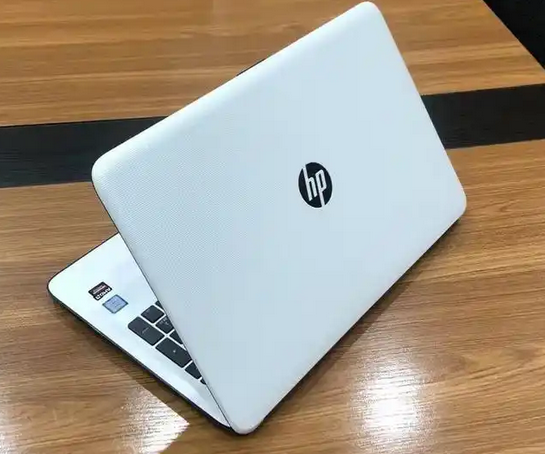
一、准备工作
确保WiFi路由器已开启并且处于正常工作状态.
确保惠普笔记本已经接通电源或电池电量充足,避免因电量不足导致连接中断.
提前准备好要连接的WiFi网络的名称(SSID)和密码,以便在连接过程中快速输入.
二、Windows系统下的WiFi连接步骤
打开惠普笔记本电脑:按下电源键启动电脑.
开启无线网卡:
通常情况下,笔记本电脑右下角会显示无线网卡的图标,如果未开启,可以按一下无线网卡键(一般在键盘上带有无线信号标志的按键)或者在电脑上打开无线网络连接选项卡进行开启.
无线网卡开启后,右下角的无线网络图标会从灰色变为蓝色或显示相应的无线信号图标.
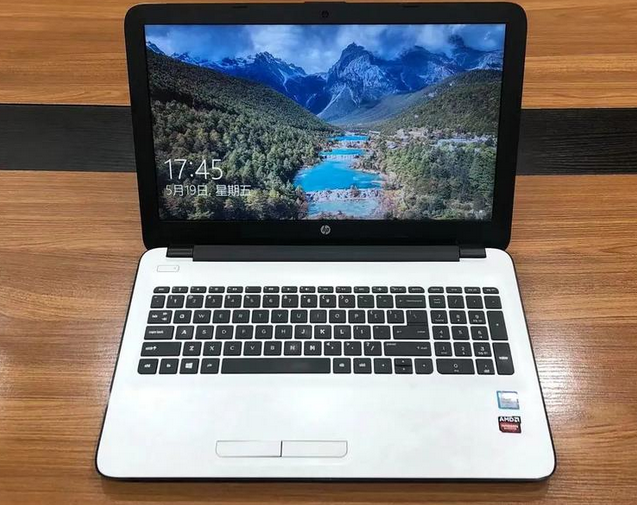
打开WiFi设置界面:
方法一:点击屏幕左下角的“开始”按钮,然后在弹出的菜单中找到并点击“设置”图标,在设置界面中找到并点击“网络和Internet”选项,进入无线和网络设置.
方法二:在任务栏右下角点击网络图标,直接打开WiFi设置界面.
扫描可用的WiFi网络:
在WiFi设置界面中,点击“显示可用网络”或类似选项,让电脑扫描附近的WiFi网络.
扫描完成后,会在列表中显示可用的WiFi网络.
选择要连接的WiFi网络:
在扫描到的WiFi网络列表中,找到并点击想要连接的WiFi网络名称.
输入密码并连接:
如果需要密码来连接WiFi,请在弹出的对话框中输入正确的WiFi密码.
输入完毕后,点击“连接”按钮.
等待连接成功:
如果密码正确且网络可用,笔记本会尝试连接到指定的WiFi网络.
连接成功后,无线网卡图标将显示连接状态,并且可以正常使用网络.
三、注意事项
确保笔记本电脑的无线网卡驱动程序已经安装并更新到最新版本,以确保网络连接的质量和稳定性.
确保周围的WiFi网络信号充足,以减少信号衰减和干扰.如果连接WiFi的问题依然存在,可以尝试重新启动无线网卡或者检查电脑和WiFi设备是否在同一个网络范围内.
如果忘记了WiFi网络的密码,可以联系网络管理员或路由器制造商获取帮助.
如果安装了多个无线适配器(如蓝牙和WiFi),在连接WiFi时建议关闭其他不必要的无线设备,以减少干扰和冲突.
通过以上步骤,你应该能够轻松地将惠普笔记本连接到WiFi网络,并享受稳定、快速的网络连接.
以上就是关于"惠普wifi维修分享惠普笔记本如何连接无线网络"的内容相关介绍,希望对您有所帮助,更多关于笔记本维修教程,敬请关注惠普(Hp)维修服务中心.
本文关键词标签: * 惠普wifi维修 * 惠普电脑wifi维修 * 惠普笔记本维修


