



惠普风扇维修站分享hp笔记本风扇如何清灰比较好
惠普笔记本电脑风扇清灰可参考以下专业步骤,既能有效清洁灰尘,又能避免硬件损坏:
一、准备工具与环境
工具清单
螺丝刀套装:根据笔记本螺丝型号选择(如十字、一字螺丝刀,磁性更佳)。
清洁工具:软毛刷(旧牙刷、剃须刀清洁刷)、压缩气罐(或吹风机冷风档)、酒精棉片、眼镜布。
辅助工具:防静电手环(或触摸金属物体释放静电)、塑料撬片(开盖用)、导热硅脂(如需更换)。
容器:小盒子或磁吸垫(分类存放螺丝,避免丢失)。
环境要求
选择干净、宽敞、光线充足的桌面,避免在地毯或布面操作(减少静电风险)。
关闭电脑并拔掉电源适配器、电池(若可拆卸),按电源键几次释放残余电量。
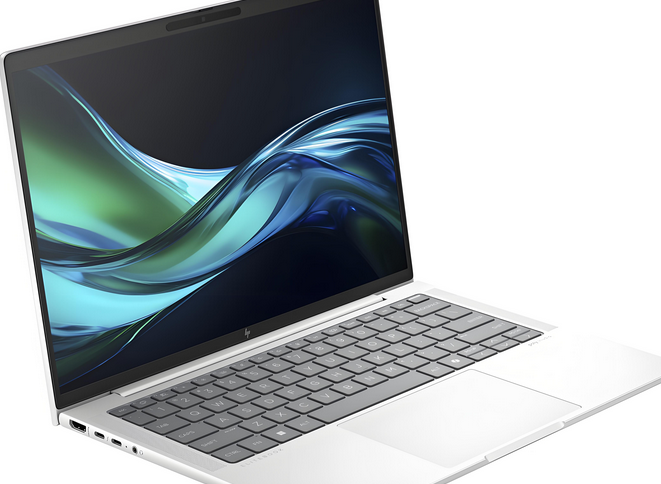
二、拆机与风扇拆卸
拆卸后盖
翻转笔记本,拧下背部所有螺丝(通常8-10颗,部分螺丝可能隐藏在橡胶垫下)。
用塑料撬片沿缝隙轻轻撬开后盖(从转轴或边缘卡扣处开始),避免用力过猛划伤外壳。
定位风扇
后盖打开后,风扇通常位于散热模块附近(靠近出风口),可能被散热铜管覆盖。
观察风扇电源线(细电线连接主板),先轻轻拔下电源线(捏住接头拔出,勿拉扯电线)。
拆卸风扇
用对应螺丝刀拧下固定风扇的螺丝(通常2-4颗),取下风扇。
若风扇与散热片一体,需整体拆卸;若可分离,单独取出风扇。
三、深度清洁风扇
清除表面灰尘
用软毛刷轻扫风扇叶片、轴心、散热片缝隙的浮灰(动作轻柔,避免刷毛脱落)。
对顽固灰尘,用压缩气罐从不同角度吹扫(保持10-15cm距离,防止冷凝水)。
避免用嘴吹气(可能带入唾液或湿气)。
清洁风扇内部
若风扇可拆卸,拆开外壳清洁内部(注意标记部件位置,便于复原)。
用酒精棉片擦拭叶片和轴心(酒精挥发快,不易短路),再用眼镜布擦干。
清理散热模块
用软毛刷清扫散热片缝隙的灰尘,或用压缩气罐吹通(确保气流畅通)。
若散热硅脂干裂,需用酒精棉片清理旧硅脂,待干燥后涂抹新硅脂(黄豆大小,均匀涂抹)。
四、组装与测试
复原风扇
将风扇放回原位,对角拧紧螺丝(力度适中,避免滑丝)。
插回风扇电源线,确保接头卡紧。
安装后盖
按顺序装回后盖,拧紧所有螺丝(勿遗漏防丢螺丝)。
若更换过硅脂,需重新固定散热模块。
开机测试
插回电源适配器和电池,开机观察风扇是否运转正常。
使用硬件监控软件(如HWMonitor)检查CPU温度是否降低,噪音是否减小。
若出现异响或温度过高,可能是风扇未装好或硅脂涂抹不当,需重新检查。
五、注意事项与维护建议
防静电操作:全程佩戴防静电手环,或触摸金属物体释放静电。
轻拿轻放:避免用力按压主板或风扇,防止元件损坏。
定期维护:建议每1-2年清灰一次(灰尘多环境需缩短周期)。
专业协助:若不熟悉拆机,可联系惠普售后或专业维修店(避免自行拆机导致保修失效)。
以上就是关于"惠普风扇维修站分享hp笔记本风扇如何清灰比较好"的内容相关介绍,希望对您有所帮助,更多关于笔记本维修教程,敬请关注惠普(Hp)维修服务中心.



