



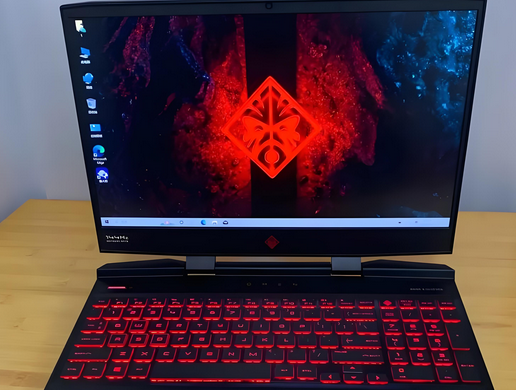
惠普暗影精灵维修店分享如何删除惠普暗影精灵笔记本上的软件
在惠普暗影精灵笔记本上删除软件的方法与其他Windows系统笔记本基本一致,主要通过控制面板、设置应用、软件自带卸载程序以及第三方工具等方式实现。以下是详细的操作步骤和注意事项:
一、通过控制面板卸载软件
控制面板是Windows系统传统的软件管理工具,适用于大多数已安装的传统桌面程序。
操作步骤:
打开控制面板
按下 Win + S 键,在搜索框中输入“控制面板”,点击打开。
或右键点击“开始”按钮,选择“控制面板”。
进入程序卸载界面
在控制面板中,选择“程序”下的“卸载程序”。
或直接选择“程序和功能”。
选择并卸载软件
在程序列表中找到需要删除的软件,右键点击,选择“卸载”。
按照卸载向导的提示完成操作。
注意事项:
部分软件可能没有卸载选项,或卸载后残留文件,需手动清理。
卸载前建议关闭相关软件,避免冲突。
二、通过Windows设置卸载软件
Windows 10/11的设置应用提供了更简洁的软件管理界面,适合快速卸载应用。
操作步骤:
打开设置应用
按下 Win + I 键,或右键点击“开始”按钮,选择“设置”。
进入应用管理界面
在设置中,选择“应用”(Windows 10)或“应用 > 已安装的应用”(Windows 11)。
查找并卸载软件
在应用列表中找到目标软件,点击后选择“卸载”。
确认卸载操作,等待完成。
适用场景:
适用于通过Microsoft Store安装的应用,以及部分传统桌面程序。
三、通过软件自带卸载程序卸载
部分软件在安装时会创建专门的卸载程序,通常位于安装目录或开始菜单中。
操作步骤:
查找卸载程序
打开“此电脑”,进入软件安装目录(通常在 C:\Program Files 或 C:\Program Files (x86))。
或在开始菜单中找到软件文件夹,查看是否有“卸载”或“Uninstall”选项。
运行卸载程序
双击卸载程序,按照提示完成卸载。
注意事项:
卸载程序可能隐藏较深,需仔细查找。
部分软件卸载后可能仍需手动清理注册表或残留文件。
四、使用第三方卸载工具(用户)
对于顽固软件或残留文件,第三方卸载工具(如Revo Uninstaller、IObit Uninstaller)可以提供更彻底的清理。
操作步骤(以Revo Uninstaller为例):
下载并安装工具
从官方网站下载Revo Uninstaller,安装并运行。
扫描并卸载软件
在工具界面中找到目标软件,选择“卸载”。
工具会先调用系统卸载程序,然后扫描残留文件和注册表项,供用户选择删除。
注意事项:
第三方工具可能存在误删风险,建议仅在必要时使用。
操作前建议备份重要数据。
五、删除残留文件和注册表项(可选)
即使通过上述方法卸载软件,仍可能残留文件或注册表项,需手动清理。
清理残留文件:
打开文件资源管理器
进入 C:\Program Files、C:\Program Files (x86) 和 C:\Users\[用户名]\AppData 目录。
删除与目标软件相关的文件夹。
清理注册表项(谨慎操作):
打开注册表编辑器
按下 Win + R,输入 regedit,回车。
备份注册表(重要)
点击“文件” > “导出”,保存注册表备份。
删除残留项
导航至 HKEY_CURRENT_USER\Software 和 HKEY_LOCAL_MACHINE\SOFTWARE。
删除与目标软件相关的子项。
注意事项:
修改注册表可能导致系统不稳定,建议仅限用户操作。
操作前务必备份注册表。
六、常见问题与解决方案
卸载时提示“无法访问指定路径”
原因:软件文件被占用或权限不足。
解决方案:关闭相关进程,或以管理员身份运行卸载程序。
卸载后软件图标仍存在
原因:残留快捷方式或注册表项。
解决方案:手动删除快捷方式,或使用第三方工具清理。
卸载后系统报错
原因:误删系统关键文件或注册表项。
解决方案:使用系统还原点恢复,或重装系统。
七、总结与建议
普通用户:优先使用控制面板或Windows设置卸载软件,操作简单且安全。
用户:可结合第三方工具和手动清理,确保卸载彻底。
注意事项:卸载前备份重要数据,避免误删系统文件;谨慎操作注册表,防止系统崩溃。
通过以上方法,您可以高效、安全地删除惠普暗影精灵笔记本上的软件,保持系统整洁。
以上就是关于"惠普暗影精灵维修店分享如何删除惠普暗影精灵笔记本上的软件"的内容相关介绍,希望对您有所帮助,更多关于笔记本维修教程,敬请关注惠普(Hp)维修服务中心.
本文关键词标签: * 惠普暗影精灵维修店 * 惠普暗影精灵维修 * 暗影精灵维修店


